 AnyScreen

远近都能连,按需切换
不同场景用不同的通道,AnyScreen 会把它们整理在同一个设备列表里。
USB 数据线直连
iPhone 接到 Android 设备或车机的 USB 口,用 H.264 视频流传输画面,清晰、流畅、延迟低。
- 不依赖网络,也不用登录账号
- 可切换 VNC 兼容模式
局域网连接
连接同一 WiFi 下已开启 VNC 服务的电脑、电视或 Android 设备,可扫描局域网快速添加。
- 不用注册账号
- 地址变化时自动找回
跨网远控
两端登录同一 AnyScreen 账号,设备会出现在列表中,点一下就能连。帮朋友处理问题时,可以用设备码临时连接。
- 点对点优先,必要时走加密中转
- 设备码配合临时密码
一个应用,多块屏幕
iPhone、Android、车机和 Mac 登录同一账号,彼此查看、按需控制。
iPhone
查看并操作 Android 设备和 Mac。也能通过系统屏幕广播把 iPhone 画面共享给别人看(仅观看)。
Android 手机 / 平板
安装 AnyScreen 并开启屏幕共享,即可被查看;开启无障碍权限后还能被远程点击、滑动、返回。
Android 车机
专为横屏车机适配深色大按钮界面,支持开机自启和延迟启动,iPhone 插上数据线即可连接。
Mac
可以控制其他 Mac 和 Android 设备,支持鼠标、滚轮和键盘;也能共享自己的屏幕,被 iPhone、Android 或另一台 Mac 远程操作,每次连接都需在本机确认。
简单直接,上手就会
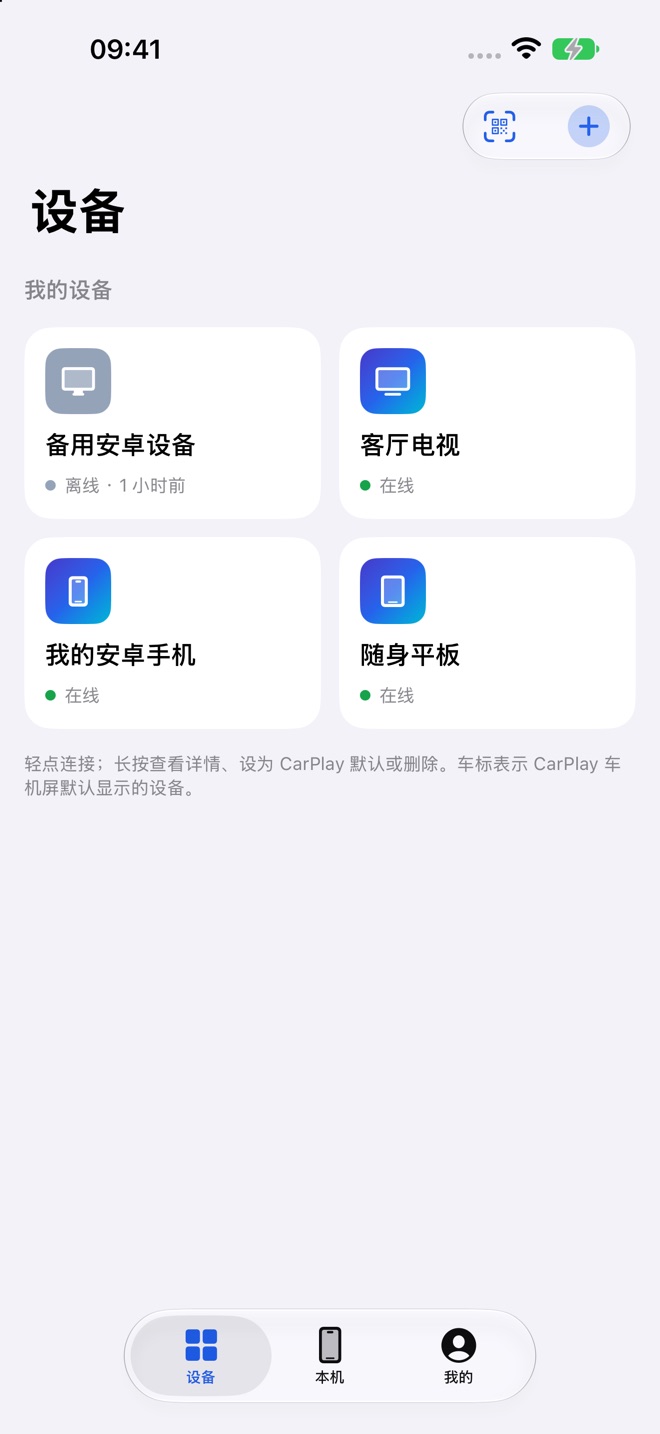
常用设备,一处管理
在线状态一眼可见
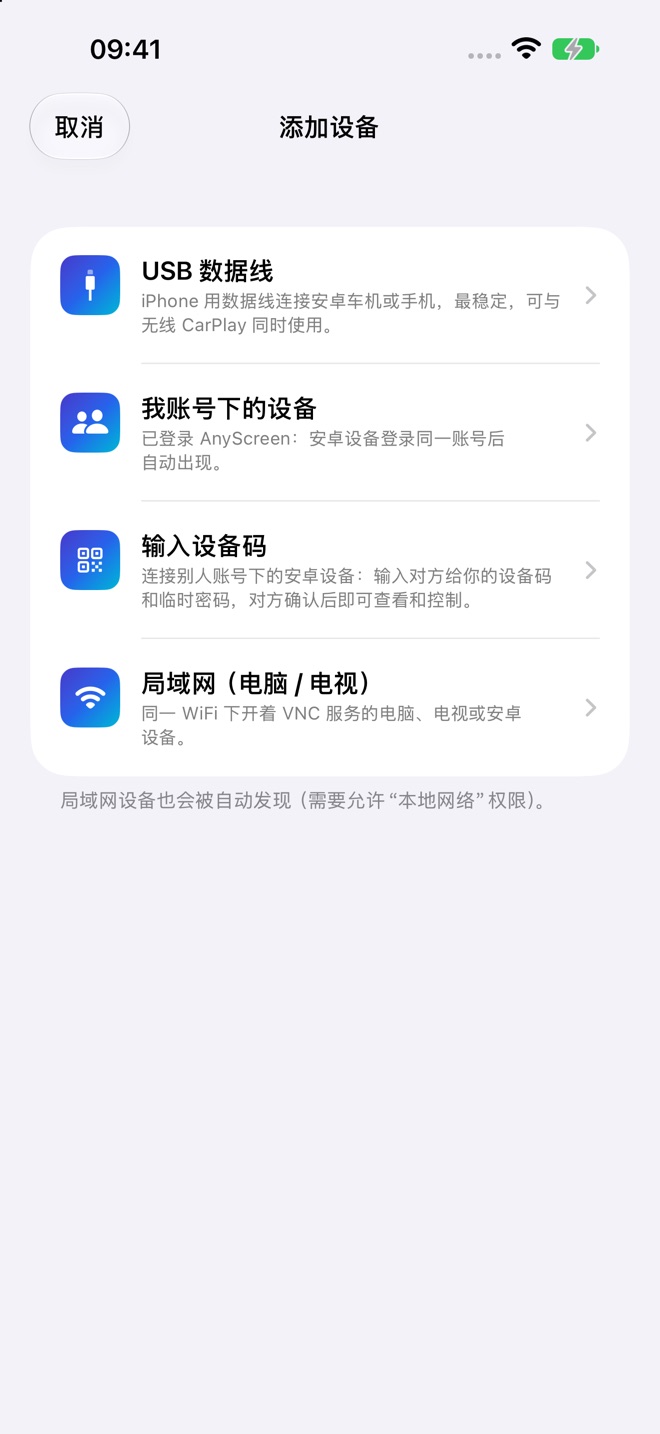
多种方式,按需连接
USB、局域网、账号、设备码
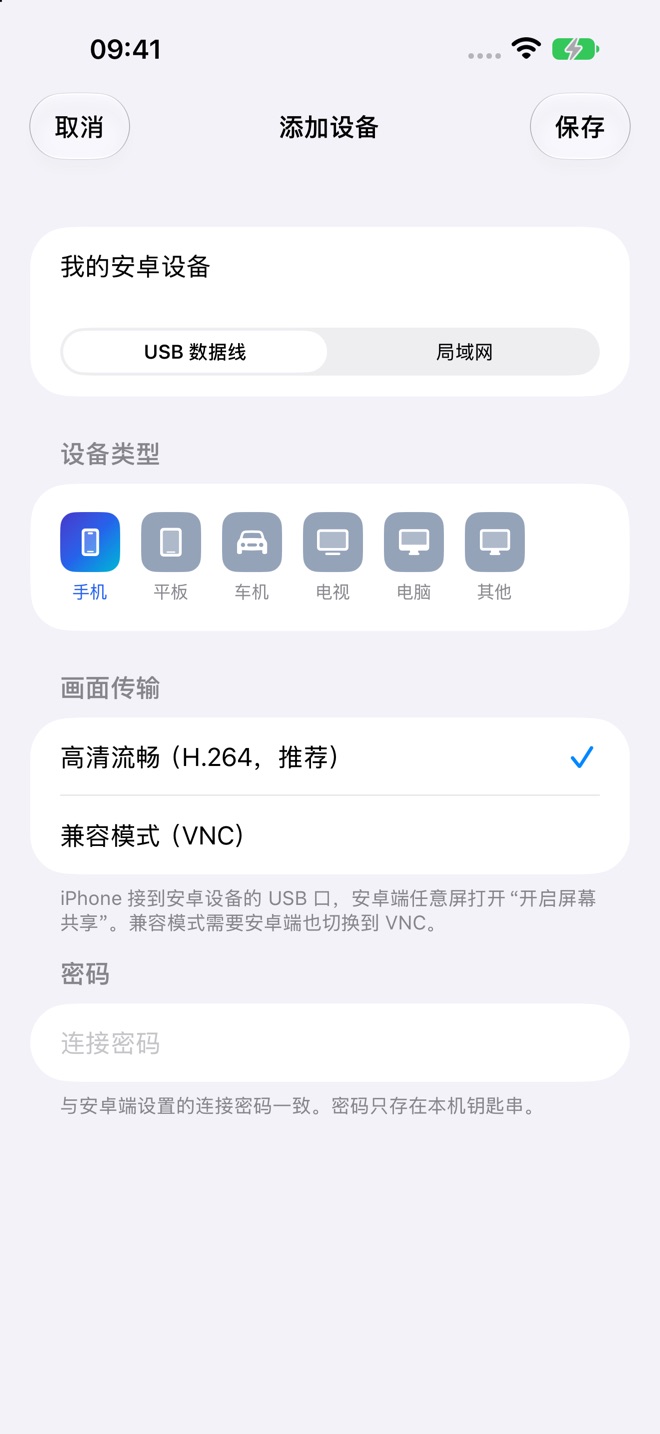
一根数据线
H.264 高清流畅传输
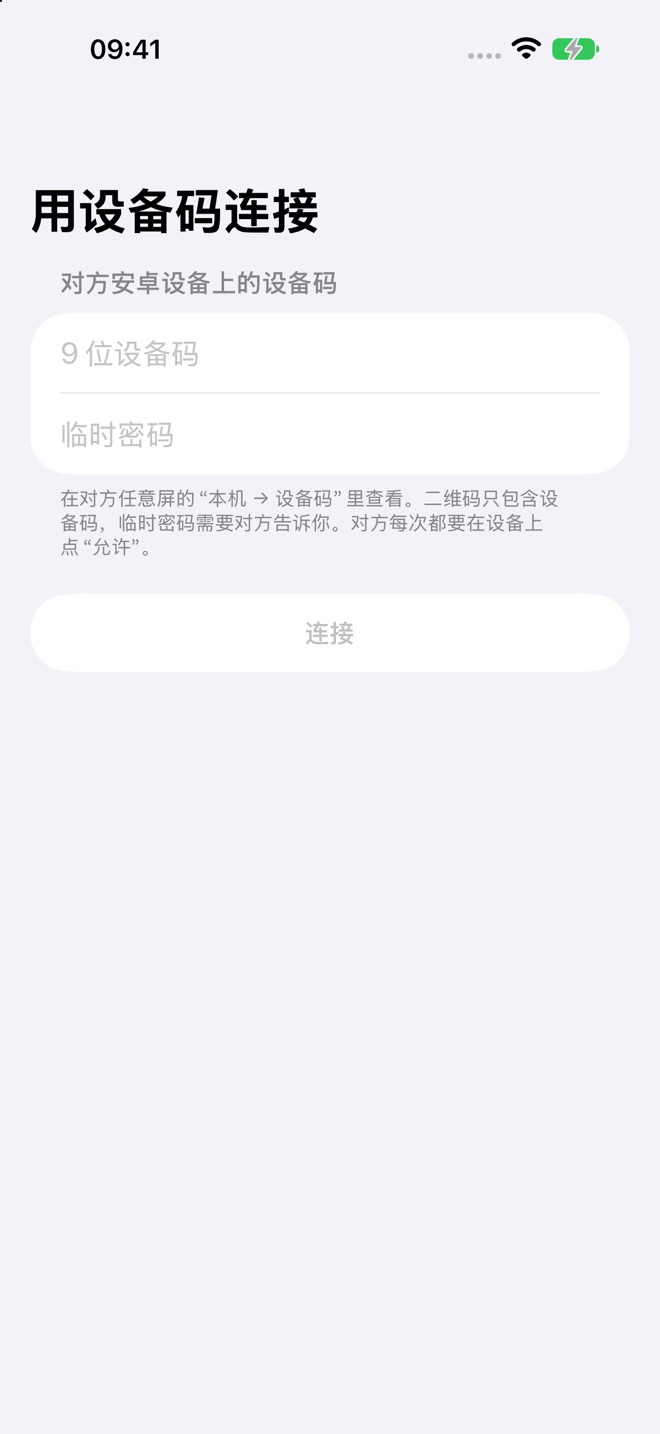
输入设备码
临时密码,对方确认
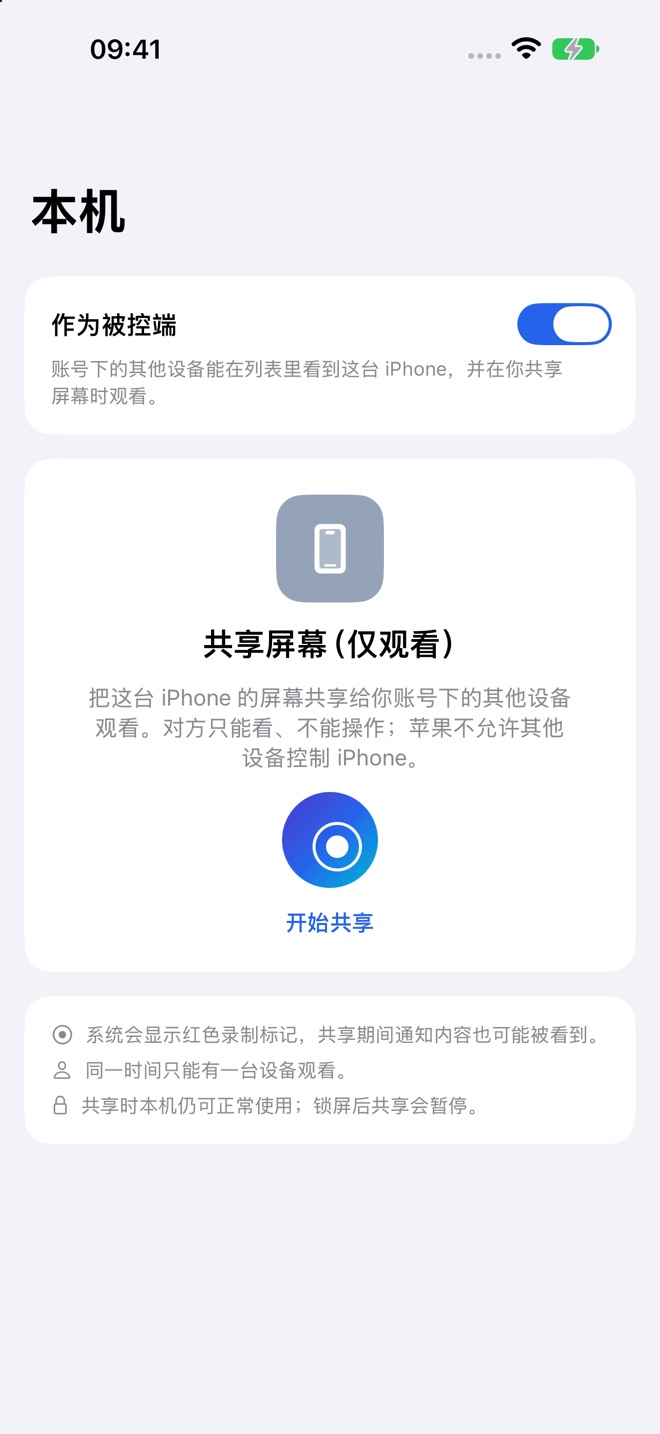
共享 iPhone 屏幕
对方只能观看
几分钟就能连上
安装两端应用
iPhone 和 Android 设备都安装 AnyScreen。Android 端按提示授权屏幕录制;需要远程操作时,再开启无障碍权限。
开启屏幕共享
在 Android 端的“本机”页打开屏幕共享。想跨网连接,就让两端登录同一个账号。
在 iPhone 上连接
插上数据线,或在设备列表中点选设备,画面随即出现,直接在 iPhone 上点击、滑动即可。
主动权,始终在你手里
AnyScreen 只连接你自己的设备,或对方明确授权的设备。
默认不共享
屏幕共享和远程操作都需要在被控设备上手动开启,并通过系统的录屏与无障碍授权,随时可以关闭。
连接加密
跨网连接优先点对点直连,无法直连时经加密中转。连接密码只保存在本机钥匙串中。
设备码临时有效
帮别人远程处理问题时使用设备码和临时密码,只有对方允许后才能连接。
可以不被发现
不想让某台设备出现在账号的设备列表里,关掉“作为被控端”即可,它仍然可以去控制其他设备。
你可能想知道
Android 设备需要 Root 吗?
不需要。查看画面使用系统的屏幕录制授权,远程点击使用系统的无障碍服务,两者都在设置里由你自己开启。
iPhone 能被别人远程控制吗?
不能。受 iOS 系统限制,iPhone 只能通过屏幕广播共享画面给对方观看,不支持被远程点击。
USB 直连对设备有什么要求?
Android 设备或车机需要提供可连接 iPhone 的 USB 主机接口,并使用支持数据传输的线缆。不同设备的 USB 模式不同,兼容性以实际连接为准。
必须注册账号吗?
USB 直连和局域网连接不需要账号。跨网远控和设备码连接需要登录,注册时使用手机号验证码。
车上能用吗?
可以在 Android 车机上使用,界面针对横屏车机做了适配。请在停车状态下操作,行车时不要分心使用。
怎么获取?
目前提供 iPhone 与 Android 测试版,可在下载页安装。iPhone 测试版仅支持已登记的测试设备,正式版将上架 App Store。Mac 版需要 macOS 13 或更高版本。